

Préparer un exercice d’équité salariale avec l’assistant IA
L’assistant est disponible pour un exercice initial ou pour le premier événement d’un exercice de maintien. Pour un maintien, il crée ce premier événement si le projet est vide ou complète l’unique événement existant. La date historique de l’exercice initial est conservée.
Suivons le Laboratoire des énergies renouvelables au 25 novembre 2026. Ce cas fictif comprend 12 employés, six catégories d’emplois et cinq documents sources. Les captures illustrent un parcours reproductible avec des réponses d’IA simulées.
Télécharger les cinq documents du laboratoire fictif (ZIP)
1. Décrire l’entreprise et dater l’exercice
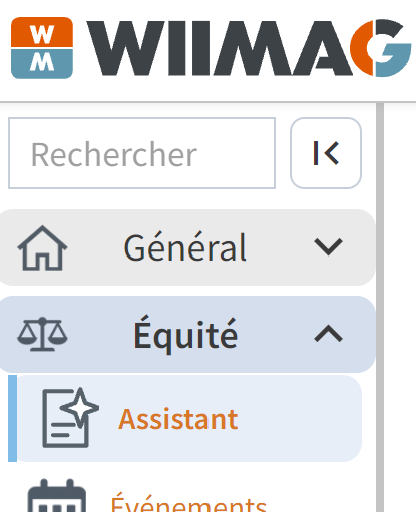
Dans le menu latéral de votre projet, ouvrez Équité, puis cliquez sur Assistant pour accéder à l’étape Entreprise et exercice.
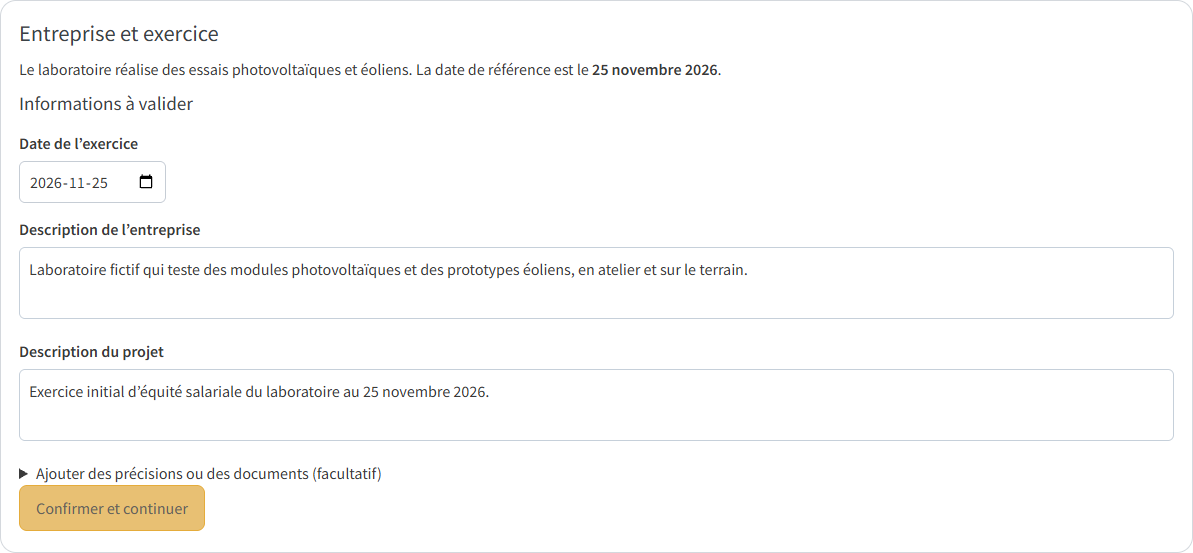
Le laboratoire teste des modules photovoltaïques et des prototypes éoliens, en atelier et sur le terrain. Saisissez ces activités et vérifiez la date proposée. Dans notre exemple, le 25 novembre 2026 détermine quel registre du personnel utiliser.
À l’étape Entreprise et exercice, vous pouvez joindre le fichier 01 - Manuel de l'employé.pdf pour donner à l’assistant plus de contexte sur l’organisation. Il reprendra ce document à l’étape 5, « Compléter la rémunération globale », pour en relever les règles de congés et de vacances. Cliquez sur Analyser et poursuivre, puis relisez la proposition.
Vérifier les avertissements en jaune
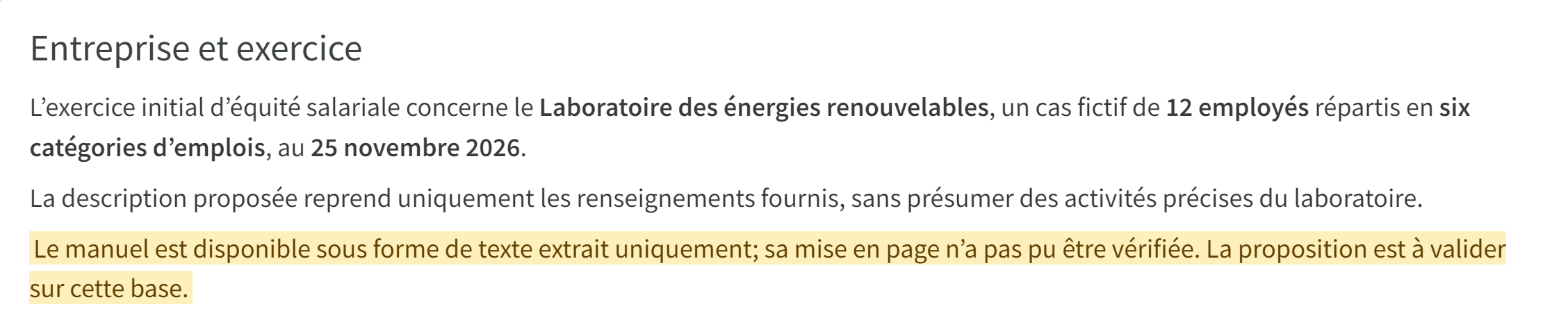
L’assistant peut surligner en jaune un renseignement à vérifier. Dans cet exemple, il a pu lire le texte du manuel, mais pas vérifier sa mise en page. Comparez la proposition au document original avant de la confirmer.
Si un détail manque ou a été mal interprété, ouvrez Ajouter des précisions ou des documents (facultatif), expliquez la correction et cliquez sur Soumettre les précisions. Relisez la proposition révisée. Lorsque la proposition correspond à vos documents, cliquez sur Confirmer et continuer.
2. Vérifier les employés
Joignez 02 - Liste des employés.xlsx, daté du 25 novembre 2026.
Choisir le niveau de raisonnement
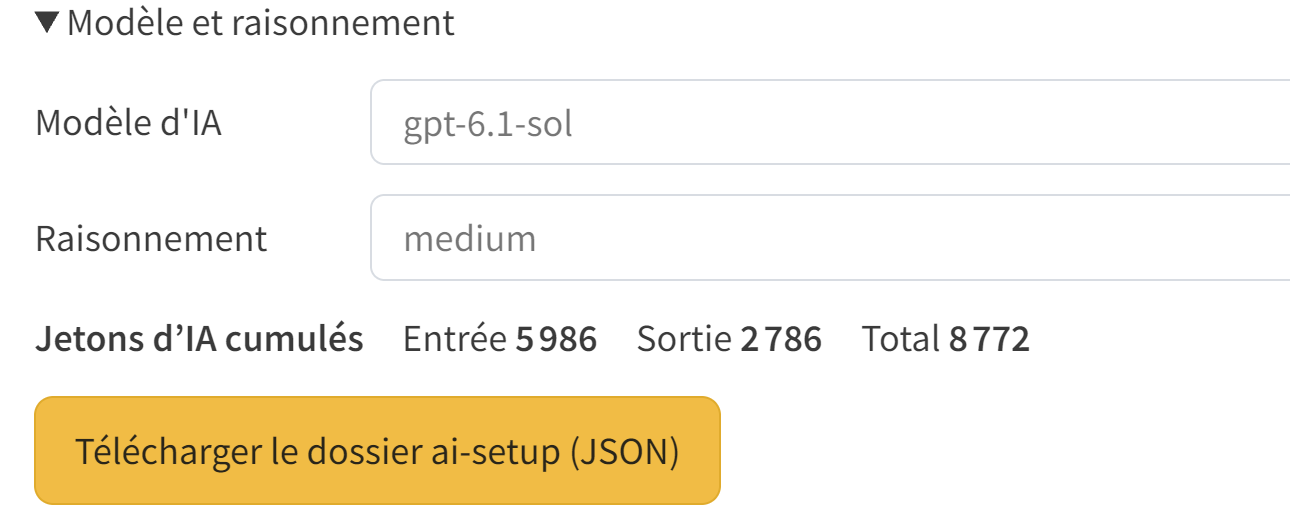
Avant de lancer l’analyse, ouvrez Modèle et raisonnement. Vous pouvez y choisir le modèle d’IA et l’effort de raisonnement demandé. Le réglage par défaut est medium. Choisissez low pour privilégier la rapidité ou high pour demander une analyse plus approfondie. La rubrique Jetons d’IA cumulés indique combien de jetons l’assistant a utilisés pour lire les entrées et produire les réponses du dossier.
Suivre la progression de l’analyse
Cliquez sur Analyser et poursuivre. À côté du bouton, l’assistant indique l’opération en cours et le temps écoulé. Pendant la Génération de la proposition, le compteur indique aussi combien de caractères ont déjà été rédigés. Dans la capture, l’assistant en a généré 6 829 après 49 secondes.

Une fois la proposition affichée, comparez les 12 lignes au registre, notamment le titre, le taux horaire individuel et les heures hebdomadaires. Vous pouvez corriger une cellule avant de confirmer.
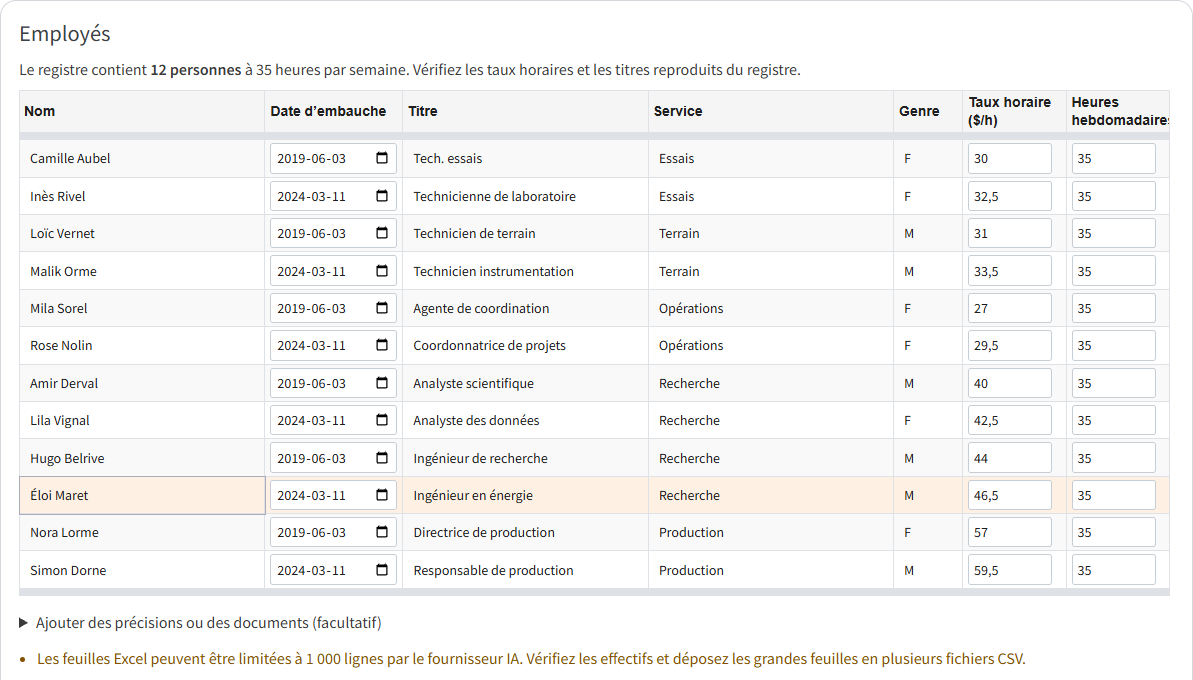
3. Regrouper les emplois et préciser les affectations
Joignez 03 - Descriptions des postes.pdf et 04 - Structure salariale.xlsx. Les fiches décrivent les tâches et les exigences. La structure donne le taux de référence de chaque catégorie. Un titre abrégé comme « Tech. essais » peut désigner deux postes. L’assistant pose alors une question ciblée et garde la proposition en cours.

Vérifier la proposition révisée
Saisissez la précision, puis cliquez sur Soumettre les précisions. L’assistant reprend l’analyse. Vérifiez l’affectation de Camille à « Technicien.ne de laboratoire » et les six catégories avant de confirmer. Vous pouvez aussi joindre une pièce justificative. Lorsqu’une question offre Oui ou Non, choisissez Non et décrivez la correction souhaitée pour demander une révision.
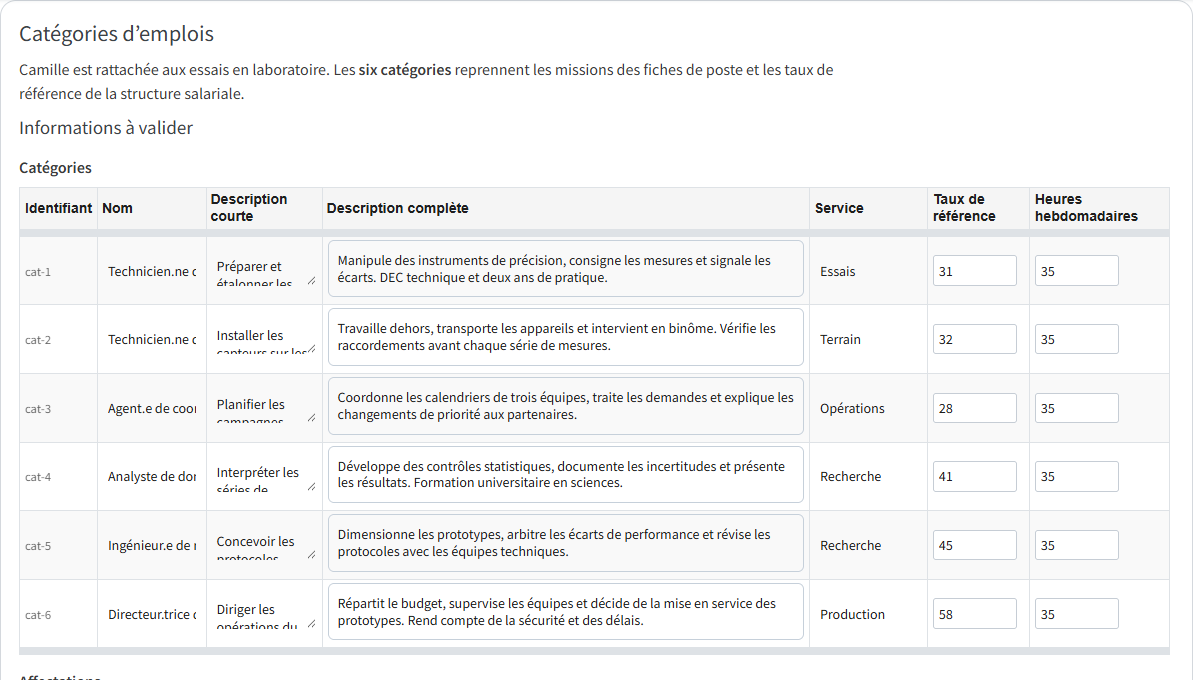
4. Examiner la prédominance
Vous pouvez cliquer directement sur Analyser et poursuivre. Aucune donnée supplémentaire n’est nécessaire pour lancer l’analyse. L’assistant s’appuie sur les effectifs et les affectations déjà fournis pour proposer une prédominance de genre pour chaque catégorie d’emplois. Il utilise les titres et les descriptions de postes pour proposer un code de la Classification nationale des professions (CNP) lorsqu’il trouve une correspondance suffisamment précise.
Vérifiez la justification de chaque proposition. Dans le registre fictif, les deux personnes qui occupent un poste de coordination sont déclarées de genre féminin. Vous pouvez corriger la prédominance ou le code CNP dans le tableau avant de confirmer.
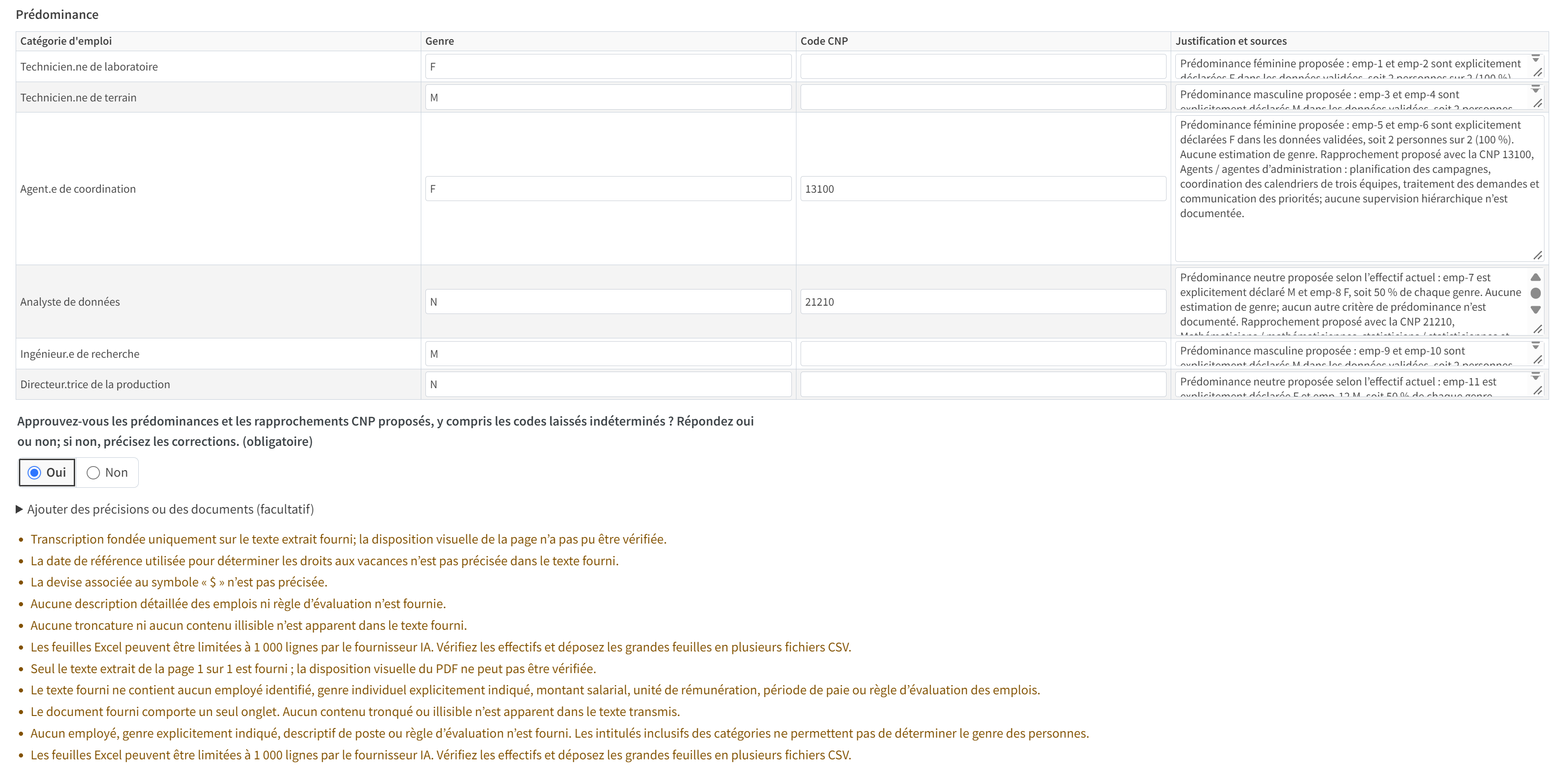
5. Compléter la rémunération globale
Joignez 05 - Politique salariale.pdf. Si vous avez déjà joint le manuel de l’employé à l’étape 1, l’assistant le réutilise automatiquement. Sinon, joignez aussi 01 - Manuel de l'employé.pdf.
Le laboratoire accorde deux jours de congé personnel et trois ou quatre semaines de vacances selon l’ancienneté. La prime cible vaut 3 %, 6 % ou 10 % du salaire de base selon la classe. Vérifiez les unités, les valeurs par catégorie et les exceptions individuelles. Les taux de base figurent déjà dans les fiches des employés et des catégories.
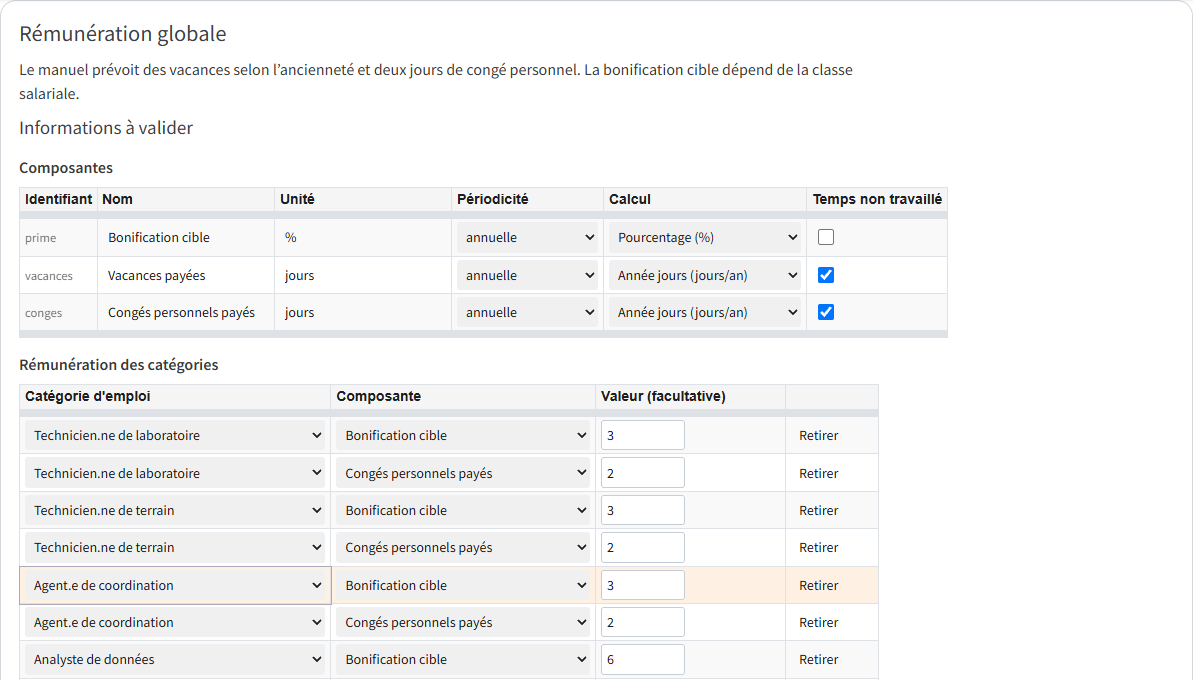
6. Choisir la méthode CNESST
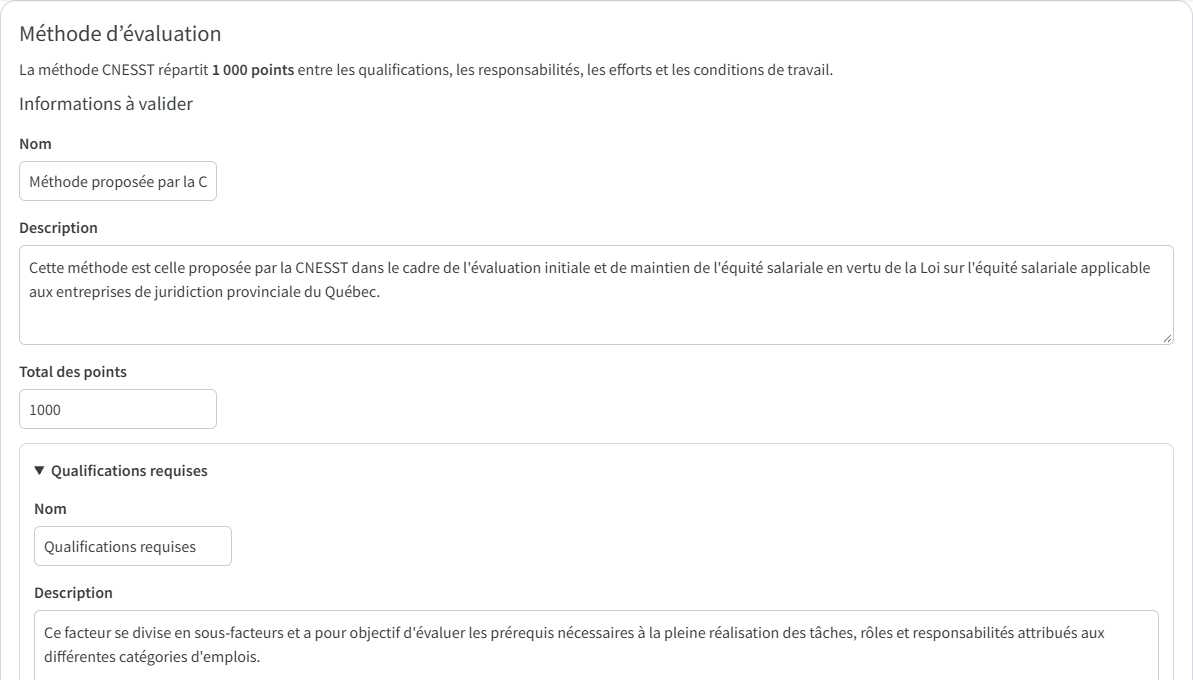
Cliquez sur Utiliser la méthode CNESST, puis lancez l’analyse. Examinez les sous-facteurs, leurs niveaux et la répartition des 1 000 points entre les qualifications, les responsabilités, les efforts et les conditions de travail. La méthode confirmée fournit l’échelle de cotation de l’étape suivante.
7. Évaluer automatiquement les emplois
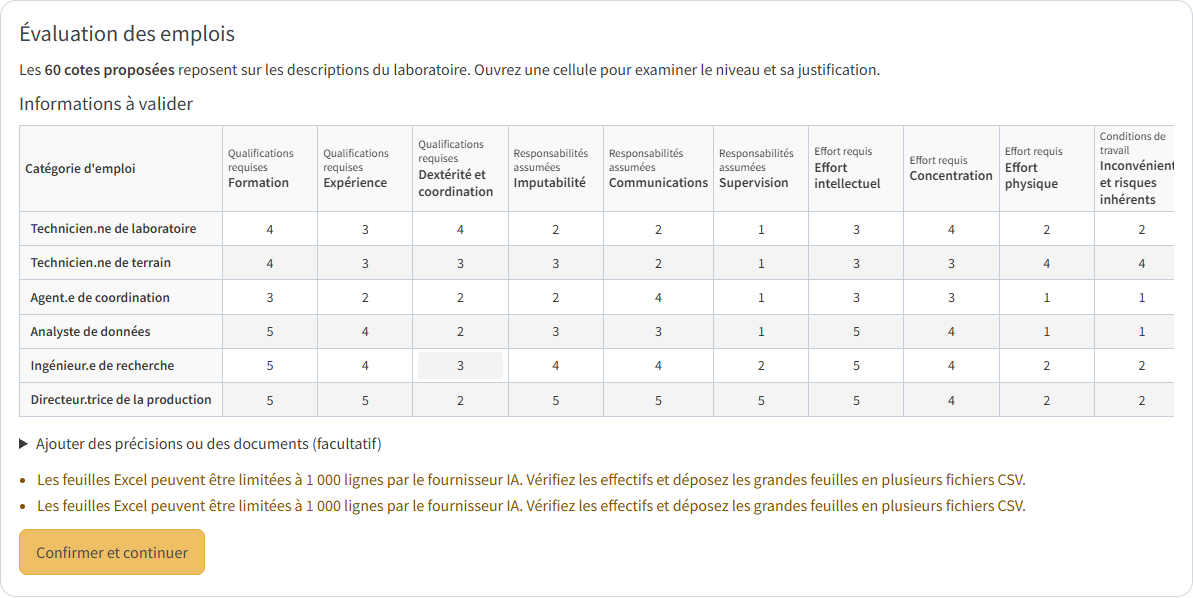
Avant de lancer l’évaluation, choisissez si l’IA doit justifier chaque cote. L’exemple conserve les justifications. Six catégories croisées avec dix sous-facteurs donnent 60 cotes à examiner. Cliquez sur une cote pour consulter ou modifier son niveau et sa note. Vérifiez particulièrement les hypothèses issues du contexte de l’entreprise lorsque la description du poste est incomplète.
Valider le dossier et appliquer les données
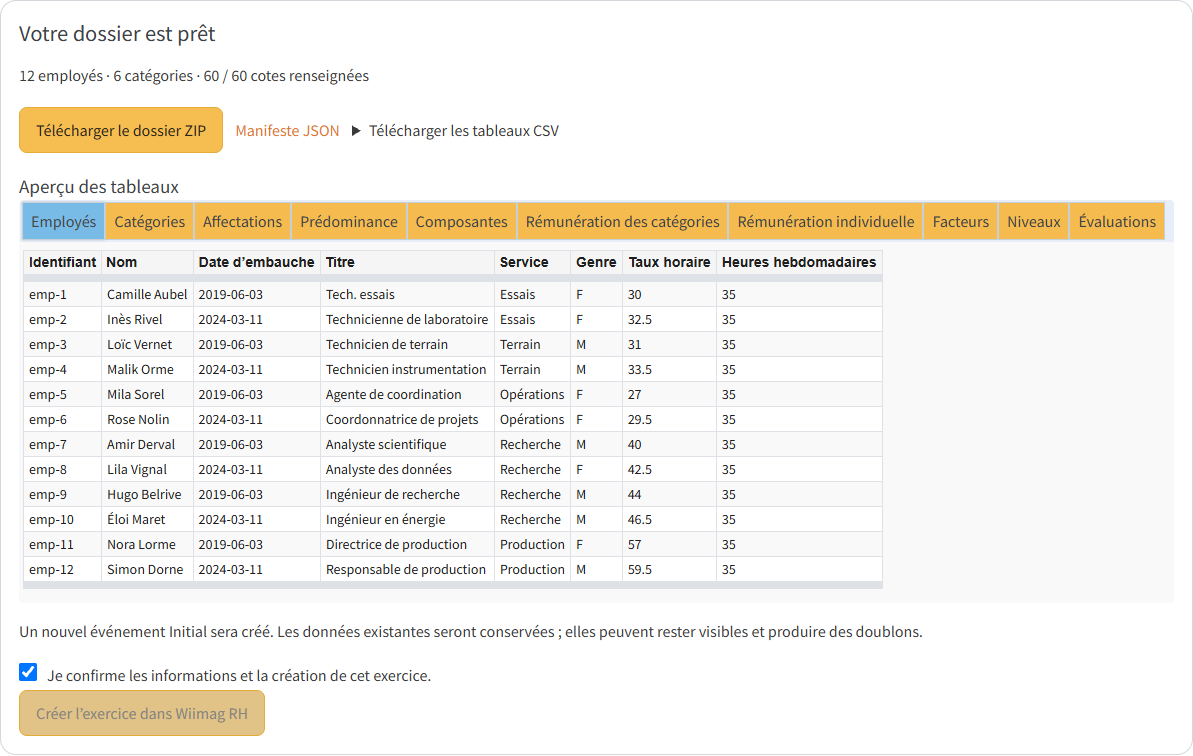
Parcourez les onglets de l’aperçu en lecture seule et vérifiez les totaux. Le dossier ZIP, le manifeste JSON et les tableaux CSV permettent de garder une copie. Revenez à l’étape concernée si vous devez corriger une valeur et reconfirmez les étapes touchées. Quand le dossier est prêt, cochez la confirmation finale et lancez la création. Pour un maintien, vérifiez le nom et la date de l’événement cible avant d’y appliquer les données.
Passer maintenant à l’analyse avec la plateforme Wiimag RH et ses nombreux rapports
Une fois les données appliquées, ouvrez le menu Équité et sélectionnez l’événement Exercice initial — Assistant du 25 novembre 2026. Suivez le parcours du laboratoire pour retrouver les décisions validées, examiner les écarts salariaux et préparer le premier affichage. Cliquez sur une capture pour l’agrandir.
-
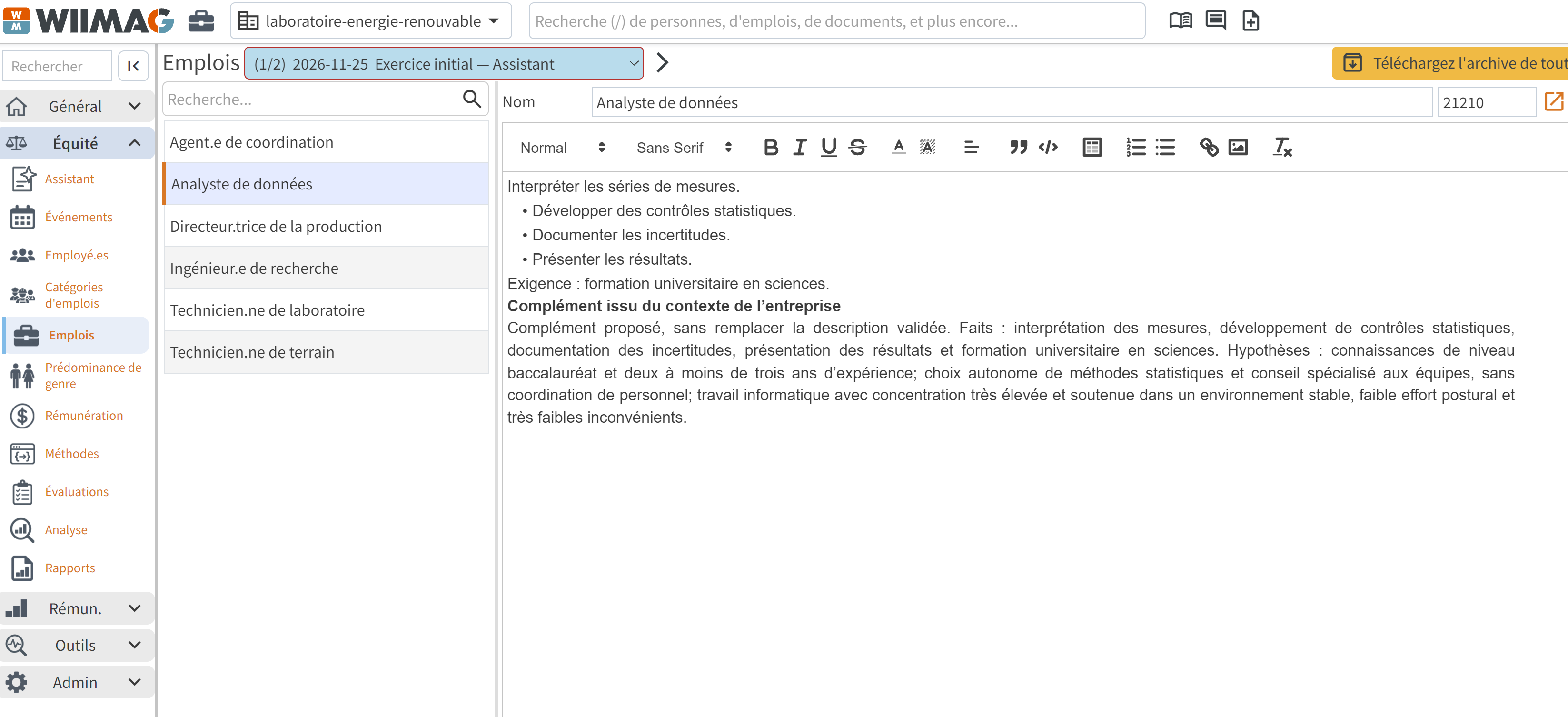
Relire une fiche d’emploi. Dans Emplois, ouvrez la fiche de l’analyste de données. Relisez les tâches validées, puis vérifiez les hypothèses du complément, comme le niveau d’expérience suggéré. -
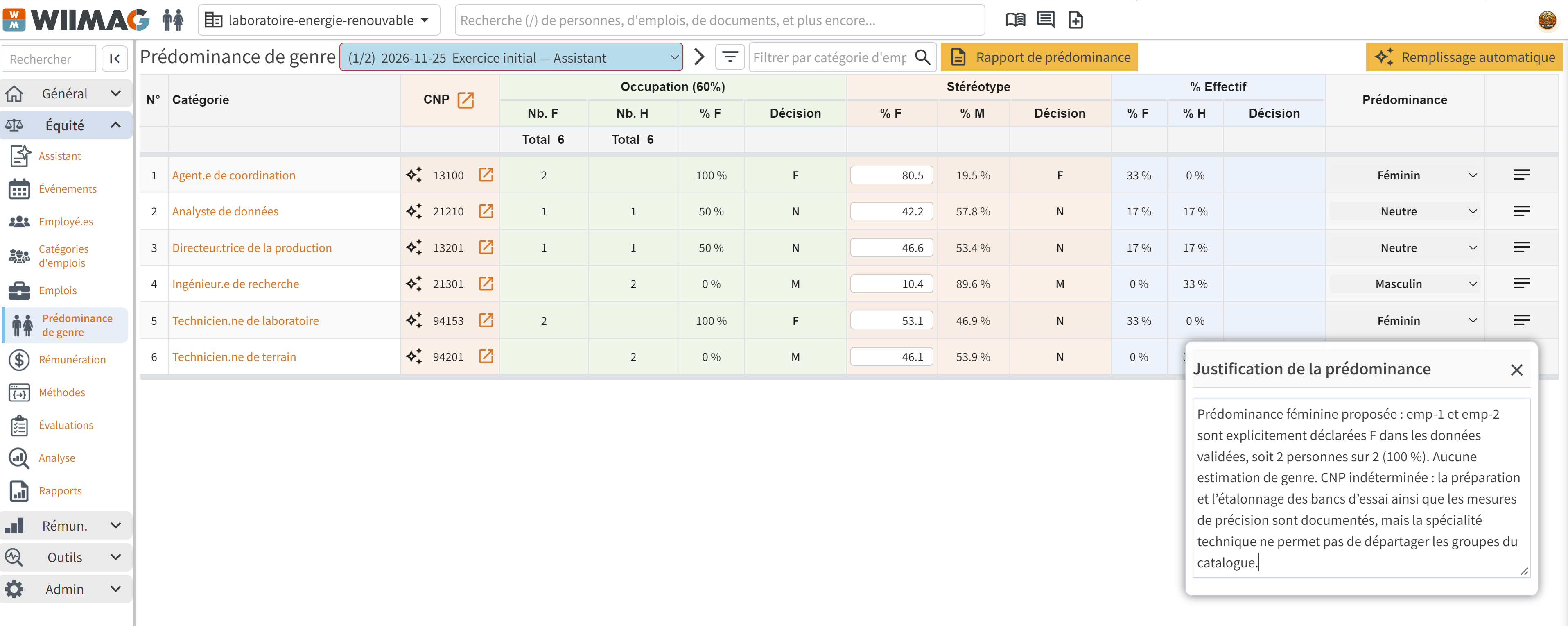
Vérifier la prédominance de genre. Dans Prédominance de genre, comparez les effectifs, le code CNP et la décision de chaque catégorie. Ouvrez la justification en bout de ligne pour lire les éléments qui appuient la décision. -
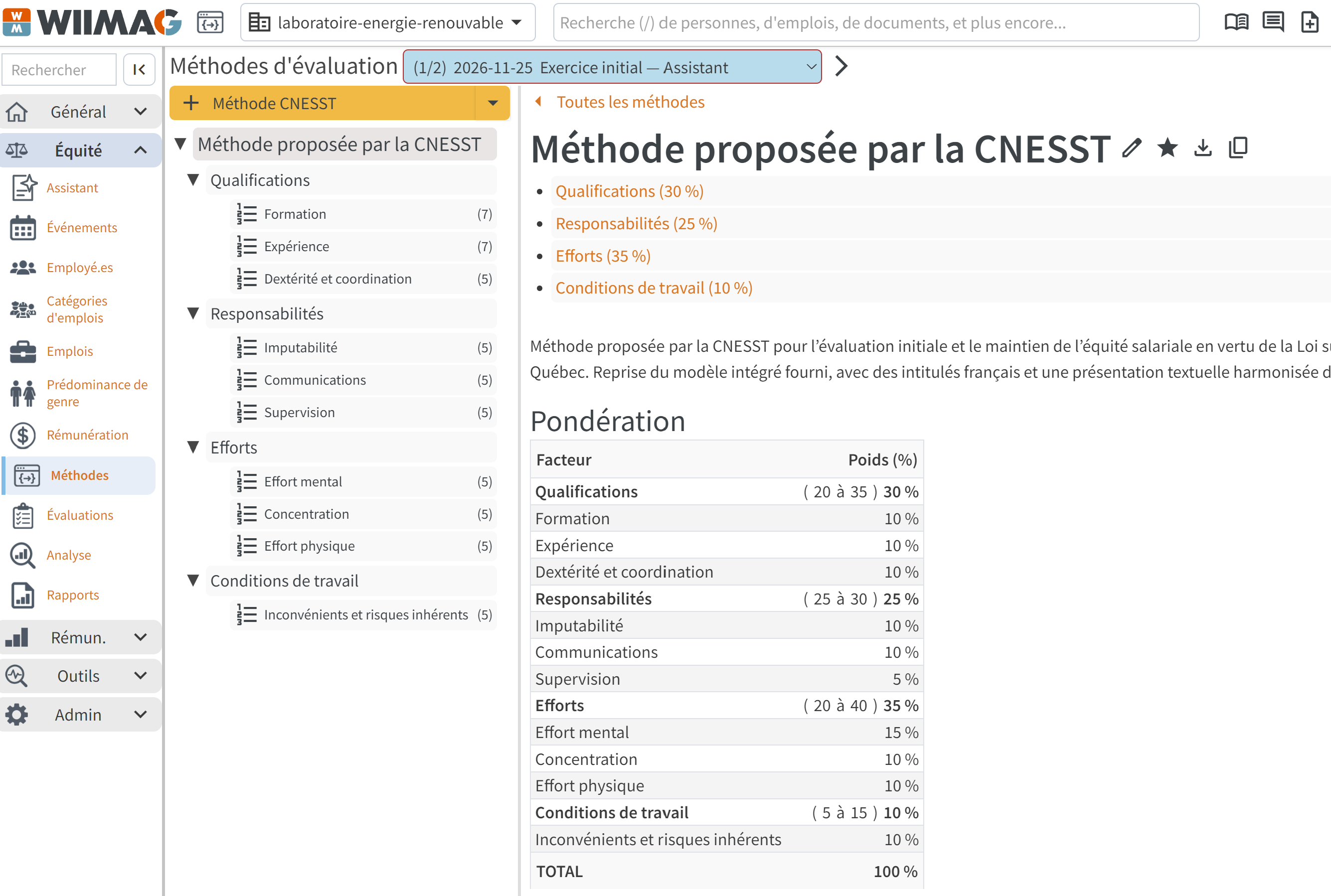
Examiner la pondération de la méthode. Dans Méthodes, ouvrez la méthode proposée par la CNESST. Pour cet exercice, les qualifications comptent pour 30 %, les responsabilités pour 25 %, les efforts pour 35 % et les conditions de travail pour 10 %. -
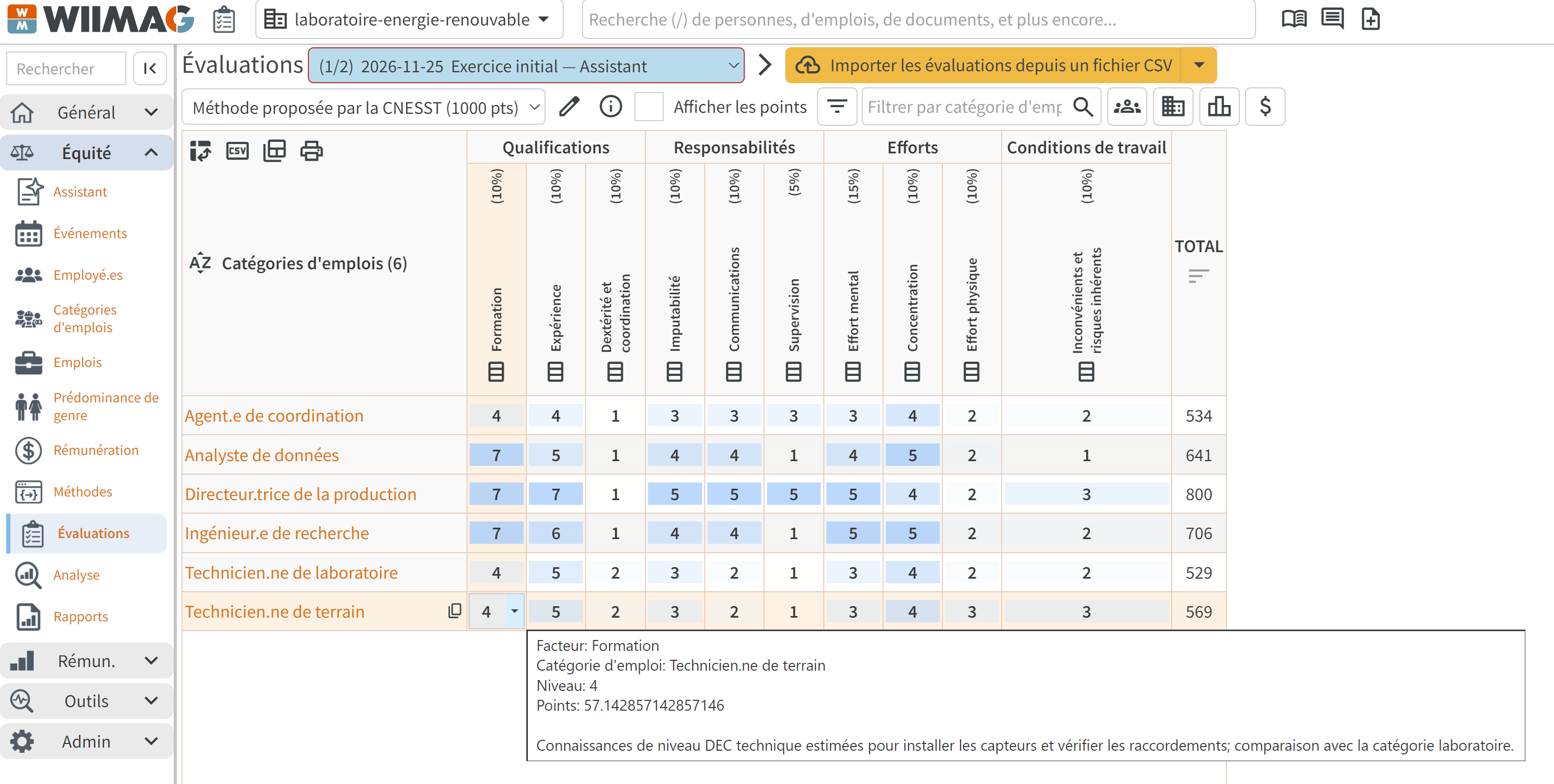
Retrouver la justification d’une cote. Dans Évaluations, survolez la cote de formation de la catégorie « Technicien.ne de terrain ». L’infobulle explique pourquoi le niveau 4 a été retenu. La colonne Total donne le résultat de la catégorie pour l’ensemble des sous-facteurs. -
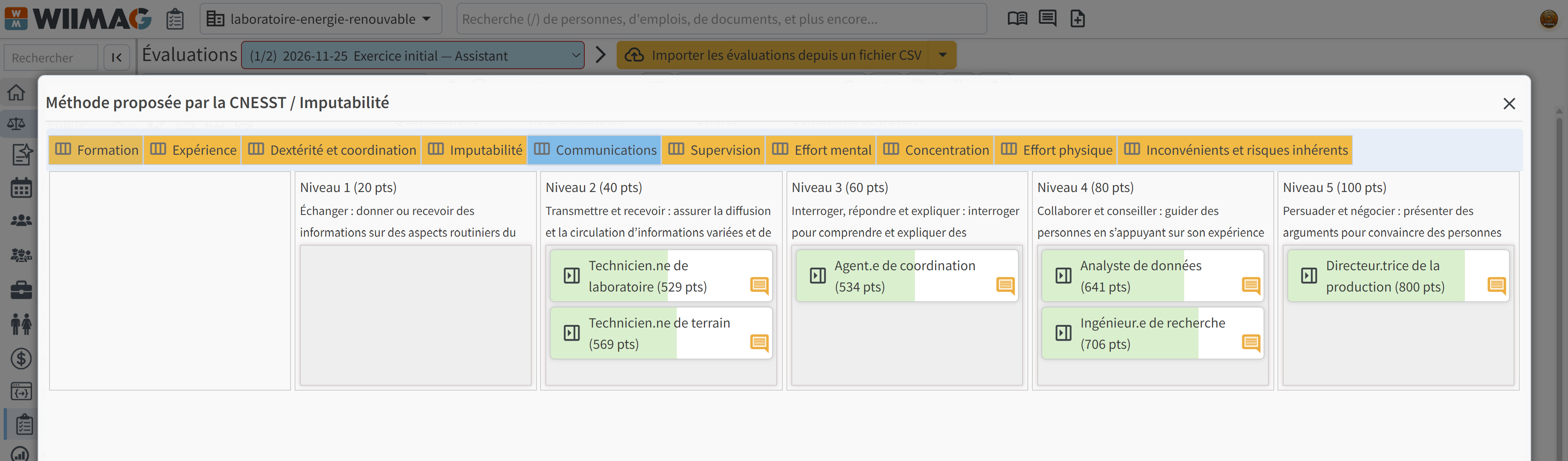
Comparer les emplois pour un même sous-facteur. Dans la vue par sous-facteur, sélectionnez Communications et comparez les emplois d’un niveau à l’autre. Le poste de coordination se trouve au niveau 3 et celui d’analyste de données au niveau 4. -
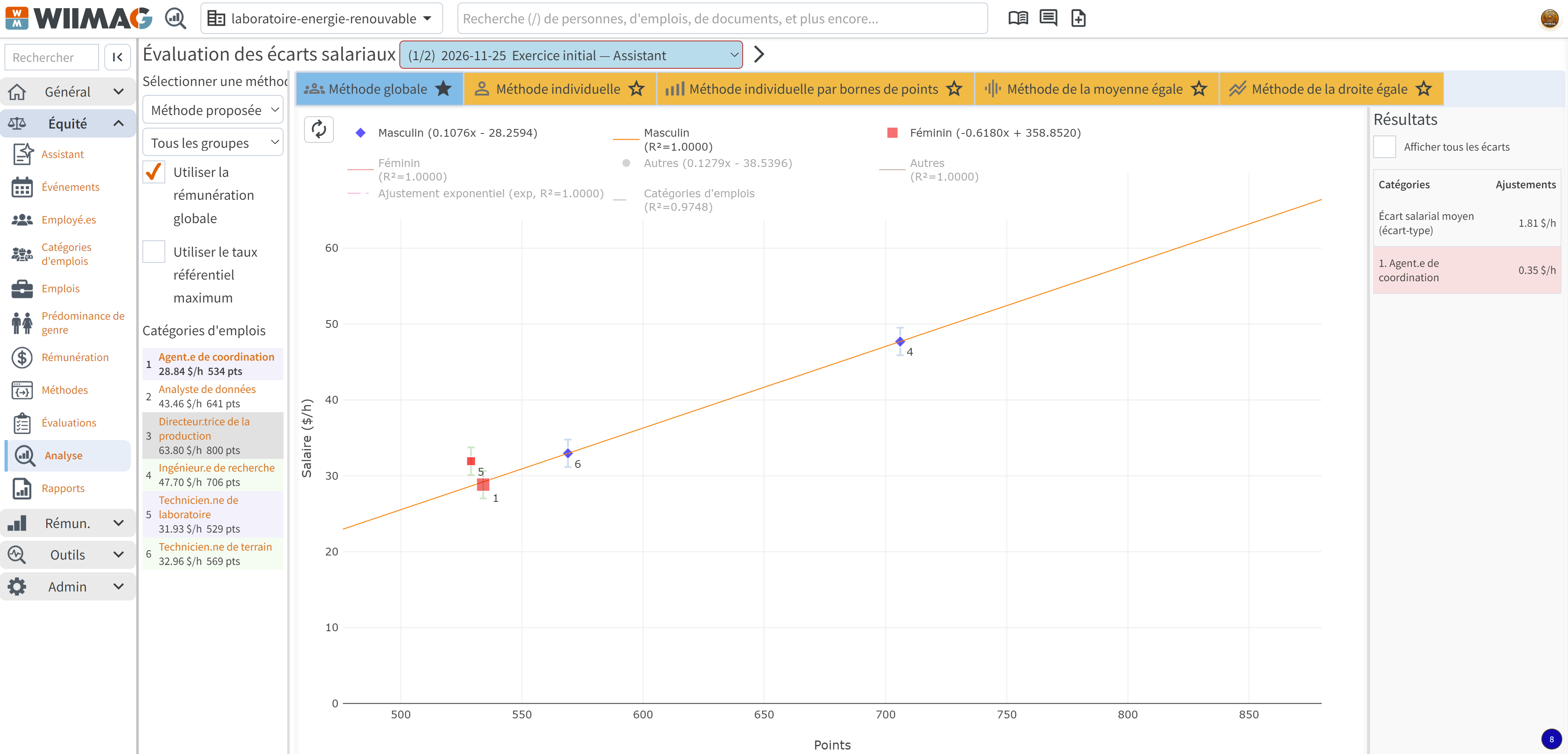
Lire les écarts salariaux. Dans Analyse, la méthode globale met en relation les points d’évaluation et la rémunération horaire. Avec la rémunération globale sélectionnée, le volet Résultats indique un ajustement de 0,35 $/h pour le poste de coordination du laboratoire fictif. -
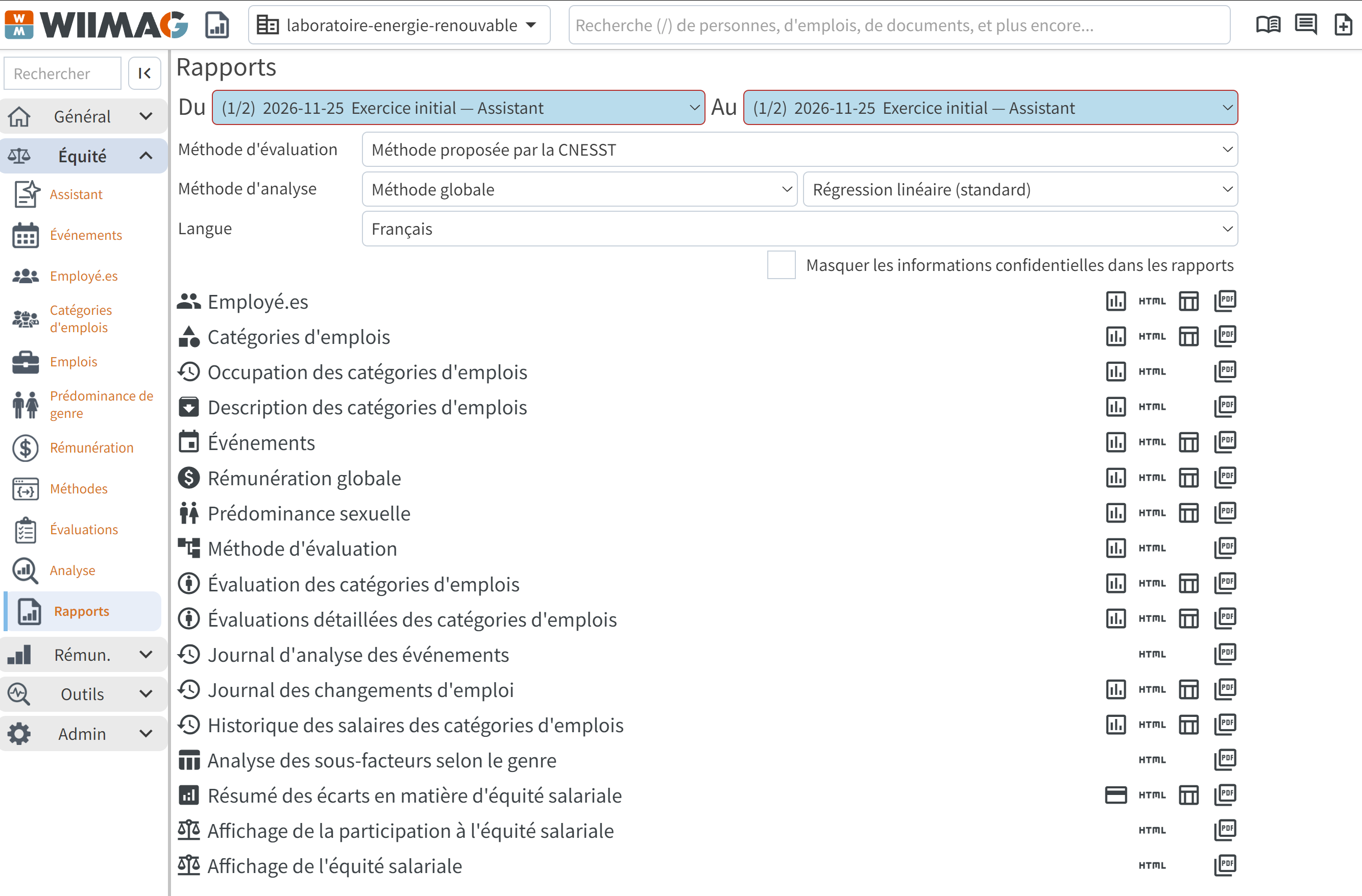
Choisir un rapport. Dans Rapports, choisissez les événements de début et de fin, les méthodes et la langue. Sur la ligne du rapport voulu, sélectionnez un format disponible, comme le PDF pour le résumé des écarts. Vous pouvez aussi masquer les informations confidentielles. -
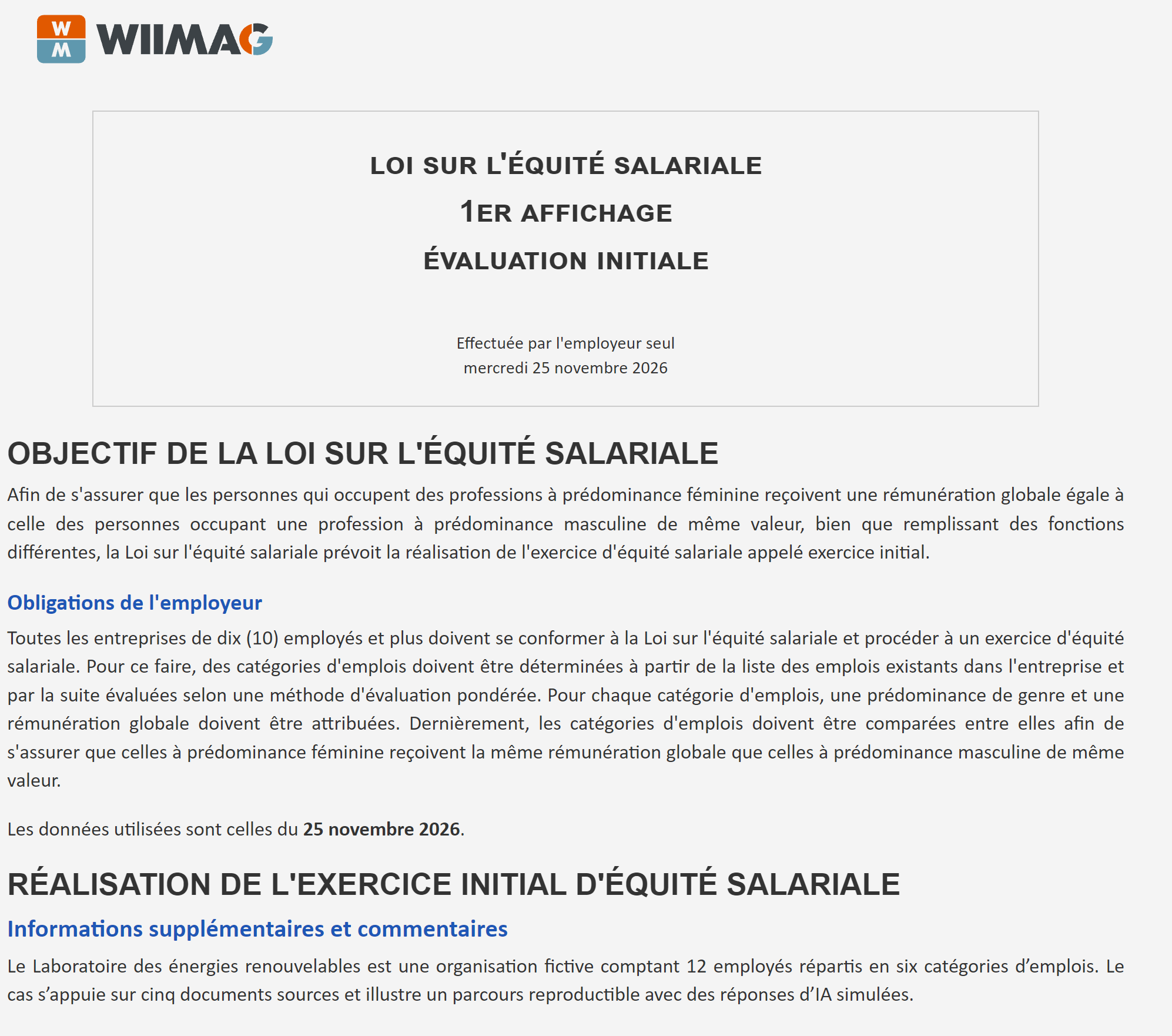
Relire le premier affichage. Ouvrez Affichage de l’équité salariale pour relire le document avant sa diffusion. Dans cet exemple, vérifiez la date du 25 novembre 2026 et la description du laboratoire dans la rubrique Informations supplémentaires et commentaires.